
USB кабели и переходники
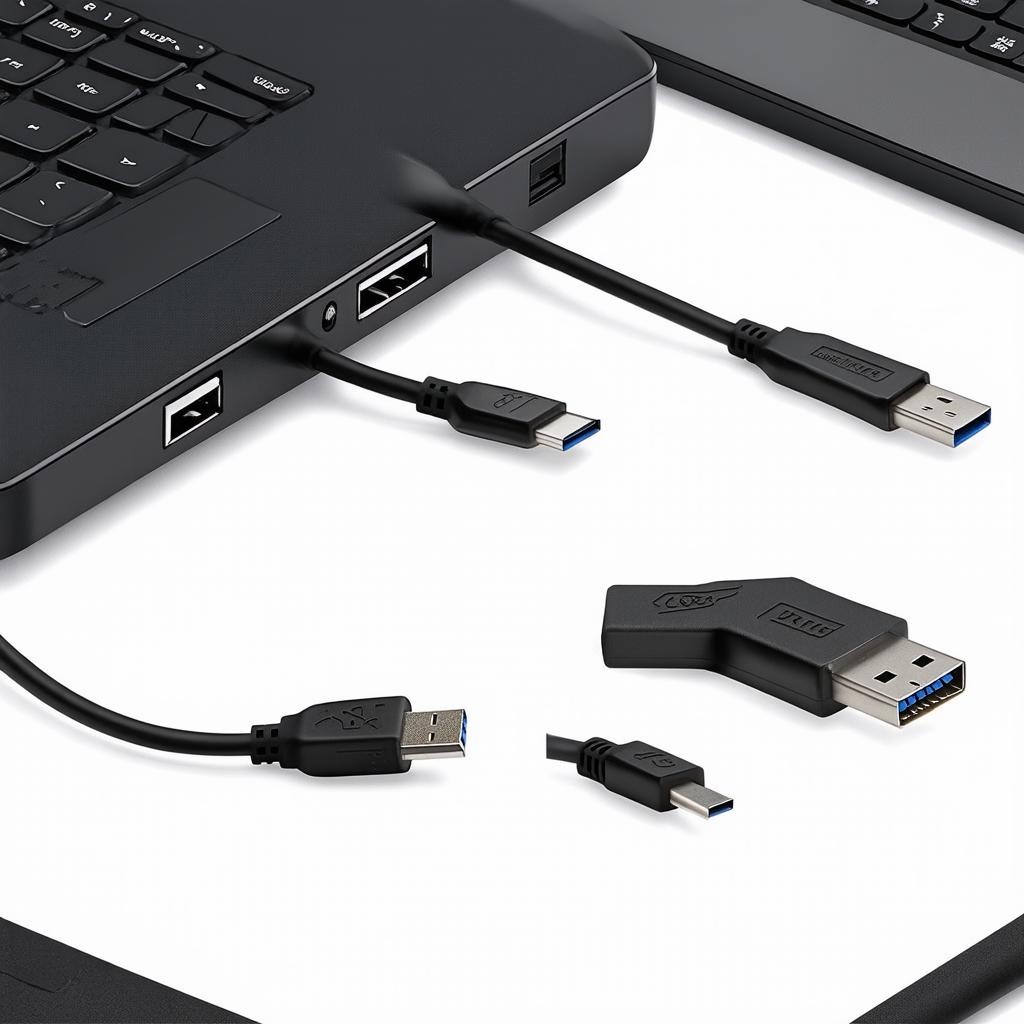
USB-кабели и переходники: что специалисты видят, а пользователи упускают
Казалось бы, что может быть проще, чем USB-кабель? Однако за годы работы с компьютерной техникой мы не раз убеждались: именно этот, на первый взгляд, незначительный элемент становится причиной половины обращений в сервисный центр. Нестабильная работа периферии, медленная зарядка, потеря данных — часто корень зла кроется в неправильно подобранном шнуре или переходнике. Разберём ключевые моменты, на которые обращают внимание инженеры при диагностике и ремонте.
Распространённые заблуждения
- «Все кабели одинаковы, разница только в длине». Это миф. Внутренняя конструкция, сечение проводников, качество экранирования и материал контактов напрямую влияют на скорость передачи, стабильность сигнала и нагрев. Дешёвые шнуры часто имеют алюминиевые жилы вместо медных, что приводит к падению напряжения и потере пакетов данных.
- «Чем дороже — тем лучше». Не всегда. Цена может быть завышена из-за бренда или маркетинговых уловок. Профессионалы оценивают соответствие спецификациям USB-IF (USB Implementers Forum) и фактическое тестирование. Сертифицированный кабель средней ценовой категории часто работает надёжнее разрекламированного «премиум»-шнура без сертификата.
- «Переходник USB-C — HDMI работает одинаково со всеми ноутбуками». Ошибка. Большинство ноутбуков требуют поддержки Alternate Mode (Alt Mode) через USB-C. Если ваш порт или переходник не рассчитаны на DisplayPort Alt Mode, изображение на внешний монитор не выведется, даже если разъём подходит механически.
- «Зарядка по USB-C везде одинакова». С появлением стандарта Power Delivery (PD) это перестало быть правдой. Разные устройства «договариваются» о напряжении и токе через чип в кабеле (eMarker). Без правильного eMarker быстрая зарядка не активируется, а в худшем случае возможен перегрев или повреждение контроллера.
Неочевидные нюансы, которые игнорируют 90% пользователей
- Ориентация коннектора USB-C не всегда произвольна. При пайке некоторых дешёвых переходников нарушается симметрия дорожек — штекер может входить только в одном положении, хотя внешне это незаметно. Проверяйте рабочий комплект при покупке.
- Длина кабеля влияет на зарядку. Для USB 2.0 максимальная стандартная длина — 5 метров, для USB 3.0 — 3 метра. Если нужен более длинный шнур, используйте активные репитеры (повторители сигнала) или оптические линии, иначе скорость упадёт до уровня USB 1.1.
- Микрофонные и аудио-USB-переходники чувствительны к экранированию. В сервисной практике мы часто встречаем жалобы на треск или шум в наушниках, подключённых через дешёвый адаптер USB — 3,5 мм. Причина — отсутствие ферритового фильтра или плохая изоляция от наводок блока питания.
- USB-хабы (разветвители) требуют внешнего питания, если подключаются несколько энергоёмких устройств (внешние диски, принтеры). Пользователи часто ставят две флешки и ждут, что они будут работать одновременно — в реальности порт может выдавать лишь 500 мА, что недостаточно для надёжной работы двух накопителей.
Профессиональные советы: на что обращает внимание эксперт
- Проверяйте маркировку и упаковку. Сертифицированные кабели имеют на коробке логотип USB-IF. Если его нет — велика вероятность, что производитель не проводил тестирования на соответствие стандартам.
- Тестируйте на реальной нагрузке. При покупке переходника для зарядки ноутбука попросите подключить его к блоку питания и замерьте напряжение мультиметром. Падение более чем на 5% от заявленного говорит о плохом контакте или малом сечении жил.
- Не экономьте на кабелях для хранения данных. Если вы используете внешний SSD с интерфейсом USB 3.2 Gen 2×2, требуется шнур с поддержкой скорости до 20 Гбит/с. Обычный кабель Type-C — C без маркировки «SuperSpeed 20Gbps» не даст раскрыть потенциал накопителя.
- Для активного использования (например, подключение камеры или барабанной установки) отдавайте предпочтение шнурам с двойной оплёткой и усиленными разъёмами. В сервисном центре мы видим много «убитых» портов из-за расшатанных коннекторов дешёвых переходников.
- Обращайте внимание на направление переходника. Например, переходник DisplayPort — HDMI обычно однонаправленный. Если зеркально развернуть сигнал, изображения не будет. Ищите в описании фразу «би-дирекциональный» (двунаправленный) для универсального использования.
Как выбрать кабель или переходник для конкретной задачи: мнение ремонтника
- Для зарядки ноутбука: только кабель с eMarker и поддержкой PD 3.0 (минимум 60 Вт, лучше 100 Вт). Избегайте позолоченных контактов на дешёвых шнурах — это не даёт преимущества, а только повышает цену.
- Для подключения монитора: используйте активные кабели USB-C — DisplayPort или USB-C — HDMI, если длина превышает 2 метра. В противном случае сигнал может затухать.
- Для синхронизации смартфона с ПК: достаточно USB 2.0 (480 Мбит/с), если не требуется быстрая передача видео или больших файлов. Не переплачивайте за USB 3.0, если телефон его не поддерживает.
- Для аудиоинтерфейсов и MIDI-оборудования: выбирайте кабели с ферритовым сердечником (бобышка на проводе). Это подавляет высокочастотные помехи от других устройств.
В нашем сервисном центре мы регулярно сталкиваемся с тем, что клиенты пытаются сэкономить на кабелях и переходниках, а потом приносят технику в ремонт с повреждёнными портами или нестабильной работой. Помните: качественный шнур — это не роскошь, а основа долговечной работы всей системы. Если возникли сомнения при выборе — приносите устройство к нам, мы поможем подобрать совместимые аксессуары и проверим их работоспособность на стенде.
Добавлено: 08.05.2026