
HDMI кабели
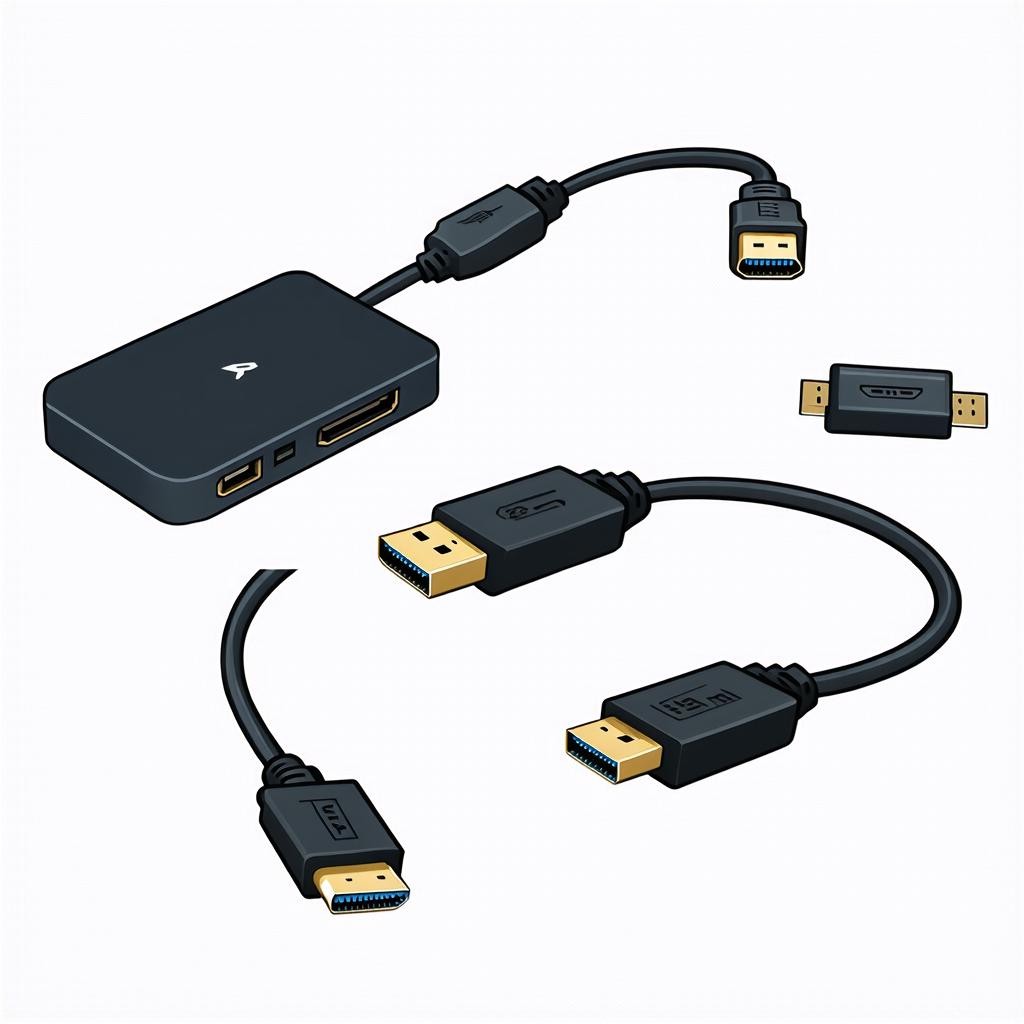
Шаг первый: поймите, что вы вообще хотите подключить
Прежде чем бежать в магазин, остановитесь на минуту и посмотрите на свою технику. Какая у вас видеокарта? Какая модель телевизора или монитора? Если у вас игровой ноутбук с RTX 4060 и монитор с частотой 144 Гц, вам нужен совсем другой кабель, чем для офисного ПК и старого проектора. Запомните: кабель — это не просто верёвка, это цифровой мост, и если он слабый, то весь сигнал будет искажаться, теряться или просто не пройдёт.
Типичная ошибка: люди смотрят только на цену и на то, что кабель «вроде подходит». Они берут самый дешёвый вариант в ближайшем ларьке, а потом удивляются, почему экран моргает, звук запаздывает или картинка выдаёт только 30 кадров в секунду вместо 60. Не будьте таким человеком. Потратьте пятнадцать минут на изучение характеристик — это сэкономит вам нервы и деньги.
Что хранится в маркировке: версии, которые решают всё
Вы когда-нибудь замечали на коробке мелкую надпись «Standard HDMI», «High Speed» или «Ultra High Speed»? Это не рекламные фразы — это официальные категории, определённые стандартом HDMI Forum. Вот как они работают:
- Standard HDMI (версия 1.4): подходит для Full HD (1920×1080) с частотой до 60 Гц. Если у вас старый телевизор или монитор для офиса — этого хватит. Для игр и 4K не годится.
- High Speed HDMI (версия 2.0): поддерживает 4K при 60 Гц, HDR10 и объёмный звук 7.1. Идеальный выбор для большинства современных игровых консолей (PS5, Xbox Series X) и медиаплееров.
- Ultra High Speed HDMI (версия 2.1): открывает 4K при 120 Гц, 8K при 60 Гц, динамический HDR (Dolby Vision) и eARC. Обязательно, если у вас геймерский ПК с мощной видеокартой или вы смотрите контент в Dolby Atmos.
Но одно дело — знать названия, другое — применять их на практике. Например, если вы купите Ultra High Speed кабель для старого монитора, который работает только на 60 Гц, вы просто переплатите. Никакого чуда не произойдёт: более быстрый кабель не ускорит медленное устройство. Он просто работает на той скорости, которую поддерживает оборудование.
Самая частая ошибка новичков: «длинный кабель — тонкий сигнал»
Вы когда-нибудь брали кабель длиной 10 метров, подключали его, а на экране — чёрный экран или полосы? Или звук пропадает каждые две минуты? Это классика. Дело в том, что с увеличением длины HDMI-кабеля сопротивление растёт, и сигнал затухает. Для длин более 5–7 метров обычные медные кабели (даже хорошие) работают нестабильно. Что делать?
- Если вам нужно до 3 метров: смело берите любой сертифицированный Ultra High Speed кабель. Этого достаточно.
- Если 3–5 метров: проверьте, чтобы кабель был толстым (сечение 24 AWG или толще) и имел двойную оплётку. Такие варианты есть у брендов Belkin, Cable Matters и некоторых других.
- Если больше 5 метров (например, для проектора на потолке): не пытайтесь сэкономить. Купите HDMI-кабель с оптическим волокном внутри. Он стоит дороже, но передаёт сигнал на 10–15 метров без потерь. Алюминиевая оплётка здесь не спасёт.
Реальный пример: один покупатель взял дешёвый 8-метровый кабель для проектора в гостиной. Картинка была то есть, то нет. Через месяц он заменил его на оптический — проблема исчезла полностью. Не повторяйте чужих ошибок.
Как распознать подделку за две секунды
Вы заходите на сайт или в магазин, видите кабель с пометкой «HDMI 2.1» за 300 рублей — думаете, повезло? В 2026 году это почти гарантированный обман. Сертификация Ultra High Speed стоит денег, и настоящий кабель не может быть копеечным. Вот основные признаки подделки:
- На коробке нет логотипа «Ultra High Speed HDMI» с QR-кодом для проверки.
- Цена явно ниже среднерыночной (например, 400 рублей за 2 метра — это подозрительно).
- Кабель на ощупь слишком гибкий и тонкий (настоящие Ultra High Speed кабели обычно утолщены для экранирования).
- Продавец говорит «это то же самое, только без сертификата» — это ложь. Без сертификата вы не знаете, какую версию HDMI он поддерживает на самом деле.
- На коннекторах нет золотого напыления (или оно очень быстро стирается).
Проверить подлинность просто: зайдите на официальный сайт HDMI Licensing Administrator (латиницей — hdmi.org), найдите страницу «Утилита проверки», отсканируйте QR-код с коробки. Если код не распознаётся или не ведёт на официальный сайт — перед вами подделка.
Практический скрипт: как выбрать за три шага
Вы стоите перед полкой с кабелями. Что делать? Вот пошаговый план, который занимает не больше минуты:
- Определите потребности вашего оборудования. Посмотрите на коробку от монитора или видеокарты: написано «HDMI 2.1», «4K 120 Гц» — вам нужен Ultra High Speed кабель. Написано только «HDMI 1.4» или «Full HD 60 Гц» — хватит High Speed. Ничего не написано? Ищите в интернете модель устройства.
- Выберите длину. Мерьте расстояние от выхода до входа с запасом 10–15 см. Не берите огромный запас: лишние метры увеличивают риск помех и снижают качество. Лучше 1,5 метра, чем 5.
- Проверьте сертификацию. На упаковке должен быть логотип «Certified» с голограммой. Если его нет — ищите другой вариант. Если есть — берите.
Пример из жизни: вам нужно подключить современный игровой ноутбук к монитору с частотой 165 Гц. Вы смотрите на ноутбуке — есть порт HDMI 2.1. На мониторе — тоже HDMI 2.1. Значит, берёте Ultra High Speed 2 метра. Всё. Никаких «на всякий случай» и «а вдруг пригодится». Работает идеально.
Звук тоже важен: eARC и Dolby Atmos
Часто люди думают только о картинке, забывая про звук. А зря. Современные HDMI-кабели передают не только видео, но и многоканальный аудиосигнал. Если у вас саундбар или AV-ресивер с поддержкой Dolby Atmos, выбирайте кабель, который поддерживает eARC (Enhanced Audio Return Channel).
Штука в том, что обычные High Speed кабели (версия 2.0) обычно не справляются с высокими битрейтами звука Dolby TrueHD или DTS-HD Master Audio. Ultra High Speed (версия 2.1) с поддержкой eARC гарантирует, что вы услышите все 7.1 каналов без потерь. Практический совет: если в вашем ресивере есть порт с пометкой «eARC», а в телевизоре — такой же, обязательно берите сертифицированный Ultra High Speed кабель. Иначе смысла в дорогом ресивере нет.
Добавлено: 08.05.2026